
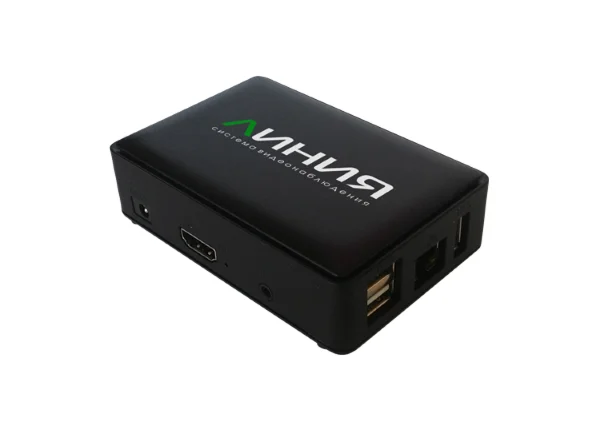
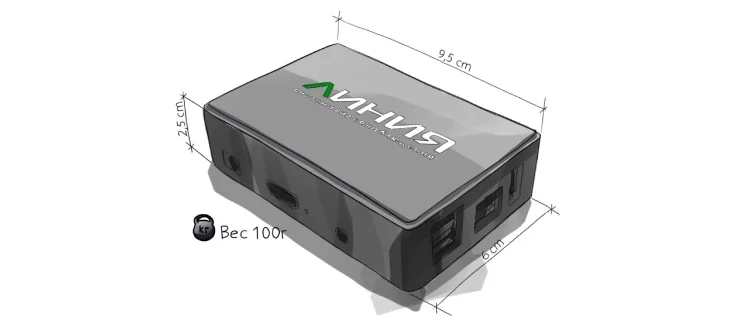
Видеосерверы «Линия MicroNVR» созданы для тех, кто ценит компактность и функциональность. Размеры устройства всего 9×6 сантиметров. Работает на базе операционной системы Linux.
Поддержка двух видеопотоков позволяет эффективно использовать ресурсы локальной сети и клиентских мест. При использовании второго потока требования к вычислительным мощностям устройств для просмотра видео на порядок меньше, чем при его отсутствии.
Многозонный детектор с функцией видеоаналитики − фильтрация записи по детекции, размеру объекта и цвету.
Главные особенности модели − компактный размер и легкость, широкий температурный диапазон (0...+55 °С), а также минимальное потребление электроэнергии при большой производительности.
Для организации точек видеонаблюдения могут быть использованы:
удаленные мониторы − мобильные телефоны и планшеты на базе Android и iOS;
офисные и домашние ПК с ОС Windows x86-x64: XP, Vista, 7, 8, 10, Server 2003-2012.
Имеется возможность работать с «Линия MicroNVR» через браузеры, поддерживающие Flash.
Количество удаленных рабочих мест программно неограниченно.
Все продукты серии «Линия MicroNVR» могут быть программно переконфигурированы в любой из трех режимов, с помощью утилиты admintool:
5 каналов, разрешение на канал не ограничено (ограничен суммарный поток 40 Мбит/с);
8 каналов, разрешение на канал не более 1280×1024 (1,3 Мп) 25 к/с;
16 каналов, разрешение на канал не более 720×576 (D1) 25 к/с.
8 каналов, разрешение на канал не более 1280 х 1024 (1,3 Мп) 25 к/с;
16 каналов, разрешение на канал не более 720 х 576 (D1) 25 к/с.
логин − admin (без пароля).
Ошибка «Нет сигнала» при подключении MicroNVR к монитору/телевизору.
Возможные причины:
- Используется прошивка, не поддерживающая вывод изображения. Установите версию от января 2017 года или новее.
- Для подключения используется переходник HDMI-DVI. На данный момент такое подключение не поддерживается, используйте прямое подключение HDMI-HDMI или через адаптер HDMI-VGA.
- На мониторе не выбран правильный источник сигнала (Input/Source).
Цветные полосы постоянно отображаются на экране при подключении MicroNVR к монитору/телевизору.
Создайте пользователя с именем display. Рекомендуется указать пароль и набор прав «Начальник охраны».
Цветные полосы сменяются на чёрный экран при подключении MicroNVR к монитору/телевизору.
Подключитесь к MiсroNVR с помощью «Наблюдательного поста», используя учетную запись display. Убедитесь, что на главном мониторе установлен вид с назначенными на ячейки камерами.
Как изменить количество и порядок выводимых на монитор камер?
Подключитесь к MiсroNVR с помощью «Наблюдательного поста», используя учетную запись display, измените вид и расположение камер, примените изменения через диалог выбора видов.
Наблюдательный пост не подключается к MicroNVR, который виден в Admintool.
Возможные причины:
-
MicroNVR находится в другой подсети.
Решение: поменяйте IP-адрес устройства с помощью Admintool или IP-адрес компьютера, на котором запускается «Наблюдательный пост». -
Ранее был настроен фильтр IP-адресов, ограничивающий подключения к MicroNVR.
Возможные решения:- измените адрес вашего компьютера на один из содержащихся в списке;
- сбросьте все настройки MicroNVR к заводским;
- экспортируйте настройки (Settings -> Export), отправьте в техподдержку, затем импортируйте полученные настройки со сброшенным фильтром IP- адресов.
Как вернуть заводские настройки?
Для полного сброса всех настроек MicroNVR, включая все настройки «Линии», к заводским:
- скачайте factory-reset.zip;
- разархивируйте в любом каталоге вашего компьютера;
- запустите factory-reset.bat;
- введите IP-адрес устройства и административный пароль (по умолчанию «admin»);
- дождитесь окончания выполнения операции и автоматической перезагрузки устройства.
MicroNVR не видит диск/флешку.
Возможные причины:
-
Накопитель не отформатирован в NTFS/FAT32/EXT4.
Решение: подключите его к компьютеру и отформатируйте в одну из этих файловых систем. -
Файловая система накопителя повреждена.
Решение: подключите его к компьютеру и выполните проверку («Свойства» -> «Сервис») с автоматическим исправлением ошибок. -
Накопителю не хватает питания.
Решение: если это 2,5″ диск, питающийся от USB, подключите его с помощью раздвоенного шнура для задействования дополнительного питания. - Размер накопителя составляет менее 1 Гб. Такие устройства MicroNVR игнорирует.
MicroNVR не видит второй диск.
На данный момент устройство использует для записи архива только один накопитель, найденный первым.
Пропуски в архиве, медленная работа архива.
Возможные причины:
-
Накопитель подключен через нижний горизонтальный USB-слот.
Решение: этот слот не рекомендуется использовать для устройства записи из-за его низкой скорости работы, переключите диск в любой другой USB-слот. -
Низкая скорость работы самого накопителя.
Протестируйте его любой программой, позволяющей замерить скорость одновременной записи и чтения, например HD_Speed в режиме Write+Read+Verify. Нормальным значением будет примерно 2,5 Мбайт в секунду на 1 камеру высокого качества, т. е, например, для комфортной работы с 5 камерами это число должно быть не менее 12,5 Мбайт в секунду.
Admintool запрашивает пароль.
Для функций Admintool используется отдельный пароль, независимый от паролей пользователей «Линии». По умолчанию задан пароль «admin», его можно изменить только через Admintool: Settings -> Change password...
Как сбросить пароль Admintool?
Выполните следующую последовательность действий:
Как сбросить пароль пользователя-администратора «Линии»?
Возможные варианты:
Полный сброс всех настроек устройства (Factory reset).
Экспортируйте настройки (Settings — Export), отправьте в техподдержку и импортируйте полученные настройки со сброшенным паролем администратора.
Как подключить более 5 камер к устройству?
Для этого необходимо изменить режим работы устройства через Admintool (Settings - Change mode...).
Как поменять настройки видеопотока IP-камеры?
Для достижения максимальной стабильности видеопотоков MicroNVR подключается к IP-камерам в режиме «Только просмотр», поэтому все настройки потока следует произвести через web- интерфейс самой камеры единожды при первоначальной настройке системы.
Артефакты на изображении IP-камеры.
Во-первых, убедитесь, что в настройках подключения IP-камеры к каналу «Линии» используется опция «TCP». Во-вторых, проверьте, что настройки битрейта, указанные на камере, не превышают типичного значения для используемого разрешения (1,3 Mpx − примерно 2 мбит, 2 Mpx − примерно 4 мбит, 3 Mpx − примерно 6 мбит).
Назначение записи на сетевой каталог
1). Необходимо подключиться к видеорегистратору «Линия» через «Наблюдательный пост» или находясь в его локальном интерфейсе - перейти в «Администрирование» - «Архив» - «Добавить путь» - нажмите на «Указать вручную» - укажите путь до сетевого каталога или NAS и логин/пароль для авторизации.
2). По умолчанию, для записи по сети, видеорегистратор использует SMB протокол версии 1, если используете сетевой каталог в рамках Windows, необходимо убедиться, что в ОС включена поддержка прошлых вресий SMB, для этого перейдите в «Панель управления» - «Программы и компоненты» - «Включение или отключение компонентов Windows» - выберите «SMB 1.0/CIFS File Sharing Support» - нажмите «OK». Так же необходимо убедиться, что в рамках сетевого каталога, для указаного ранее пользователя - выданы все необходимые права, в частности, на чтение/запись данных.
3). Если свободное дисковое пространство в рамках указанного сетевого каталога/NAS - не определяется или определяется, но запись всё равно не
ведется, то в поле «Пользователь», через запятую(без пробелов), можно попробовать дописать дополнительные параметры монтирования(без пробелов), к примеру:
USER,vers=2.0,nobrl,sec=ntlmssp
где,
vers=2.0 - использовать SMB протокол версии 2
nobrl - не блокировать на запись
sec=ntlmssp - использовать для аутентификации протокол ntlmssp
domain=ваш домен - в случае, если используется доменная учетная запись
Не работает запись на сетевой ресурс
1). Убедитесь, что устройство обновлено до актуальной версии. Актуальные прошивки доступны для скачивания в разделе «Скачать».
2). Проверьте доступность сетевого каталога с любого другого устройства из той же локальной сети, в которой находится видеорегистратор.
3). При настройке следует учитывать, что на данный момент существует несколько требований к указываемым параметрам:
- Адрес сетевого каталога/NAS должен быть задан IP-адресом, к примеру \\192.168.1.2\line_archive вместо \\Office-PC\line_archive, поскольку видеорегистраторы «Линия» не поддерживают разрешение NetBIOS-имён, используемых Windows
- Путь к сетевому ресурсу должен существовать на момент выполнения настройки со стороны видеорегистраторы «Линия».
Запись на сетевой ресурс прекращается через некоторое время
Если в качестве сервера для размещения сетевого ресурса используется компьютер под управлением ОС Windows, необходимо внести следующие изменения в его реестр:
- установить параметр HKLM\SYSTEM\CurrentControlSet\Control\Session Manager\Memory Management\LargeSystemCache в 1;
- установить параметр HKLM\SYSTEM\CurrentControlSet\Services\LanmanServer\Parameters\Size в 3;
- добавить параметр HKLM\SYSTEM\CurrentControlSet\Services\LanmanServer\Parameters\IRPStackSize как REG_DWORD, равный 0f(15).
Для этого можно воспользоваться файлом windows-share.reg. После внесения изменений в реестр необходимо перезагрузить компьютер.
Как обновить прошивку MicroNVR?
Для обновления прошивки MicroNVR выполните следующую последовательность действий:
- Скачайте приложение Admintool и файл прошивки со страницы https://devline.ru/nvr/micro/files/.
- Запустите приложение Admintool (файл вида admintool-X.X.X.exe) и выберите нужный Devline Micro Server.
- Нажмите Support − Update firmware и укажите путь к скачанному ранее файлу прошивки (файл вида firmware-vXXXXXXXX). Для подтверждения необходимо указать пароль от Admintool, по умолчанию задан «admin».
Обновление прошивки произойдет автоматически с последующей перезагрузкой устройства. Настройки и информация о лицензиях должны сохраниться. При желании настройки можно дополнительно сохранить, нажав Settings − Backup Line Settings...
Возможно ли прямое подключение 3G/4G USB-модемов?
Протестирована работа следующих модемов при прямом подключении: Huawei E1550, Huawei E169, Huawei E173, Huawei E171, Huawei E3272, Huawei E3531, Huawei E3372, Huawei
E3376, YOTA
LU150/156, YOTA 4G 2018, 4G LTE WI-FI Dongle. Остальные модели модемов необходимо предварительно тестировать.
Подключение через интернет к регистратору с «серым» IP-адресом возможно с помощью сервиса TURN.
Как настроить время и дату?
Настроить время и дату можно в «Администрировании», а также с помощью встроенной в ПО «Линия 8» утилиты Admintool или с помощью отдельной утилиты. Допустимо использование запросов через CURL. После настройки время плавно корректируется с серверами из пула pool.ntp.org или с заданными серверами, если разница между текущим временем устройства и временем, полученным по NTP, не превышает 25 минут.
-
Настройка времени и даты в «Администрировании».
Для настройки через интернет необходимо открыть порт 9796. «Администрирование» — название модели — «Утилиты» — найдите пункты «Таймзона» и «Дата/Время». Установите часовой пояс и синхронизируйте время и дату с компьютером или укажите их вручную. -
С помощью утилиты Admintool (работа только в локальной сети).
- Встроенная в ПО «Линия 8» утилита Admintool. Откройте «Наблюдательный пост 8» − «Подключение к серверам» − в появившемся окне «Сетевые соединения» перейдите во вкладку Admintool. Выберите устройство, нажмите на нем правой кнопкой мыши и в появившемся контекстном меню выберите «Часы». Установите часовой пояс и синхронизируйте время с компьютером.
- Отдельная утилита Admintool для Windows. Откройте утилиту Admintool, в списке выберите устройство и перейдите в меню Clock. Установите часовой пояс Set time zone и синхронизируйте время с компьютером Synchronize witch PC.
-
Через утилиту Curl.
Для настройки через интернет необходимо открыть порт 9796.
Скачайте архив на компьютер, с которым хотите синхронизировать регистратор(ы).
Распакуйте архив Synchronize with PC.zip.
Откройте файл Synchronize with PC.bat любым текстовым редактором, внизу файла вы увидите строки:
"%CD%"curl -k --data "%DATE%T%TIME%" https://admin:admin@192.168.1.5:9796/datetime
"%CD%"curl -k --data "%DATE%T%TIME%" https://admin:admin@192.168.1.8:9796/datetime
где:
admin:admin − это логин и пароль от пользователя «Линии»;
192.168.1.5 – IP-адрес регистратора (если подключение через интернет, укажите реальный IP-адрес от провайдера);
192.168.1.8 − второй регистратор. Регистраторов может быть сколько угодно, для этого просто копируйте последнюю строку и вписывайте данные от регистратора;
9796 − порт для подключения.
Впишите требуемые значения и сохраните файл.
Теперь вы можете запускать этот файл вручную или автоматизировать процесс, создав задачу в планировщике операционной системы.