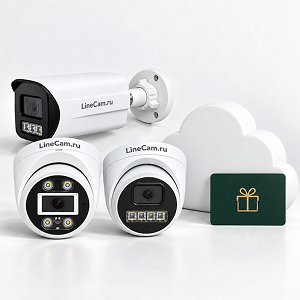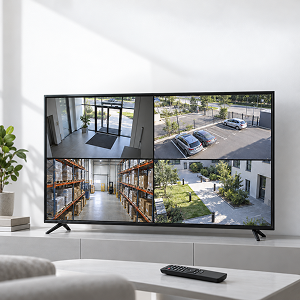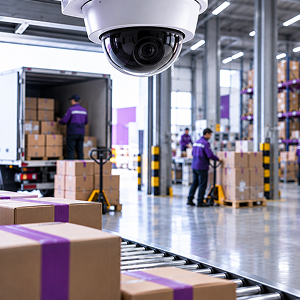
Без удаленного доступа видеонаблюдение остается локальной системой. В статье разберем, как подключиться к камерам через интернет и какие способы для этого существуют.
Что такое удаленный доступ к камерам видеонаблюдения и зачем он нужен
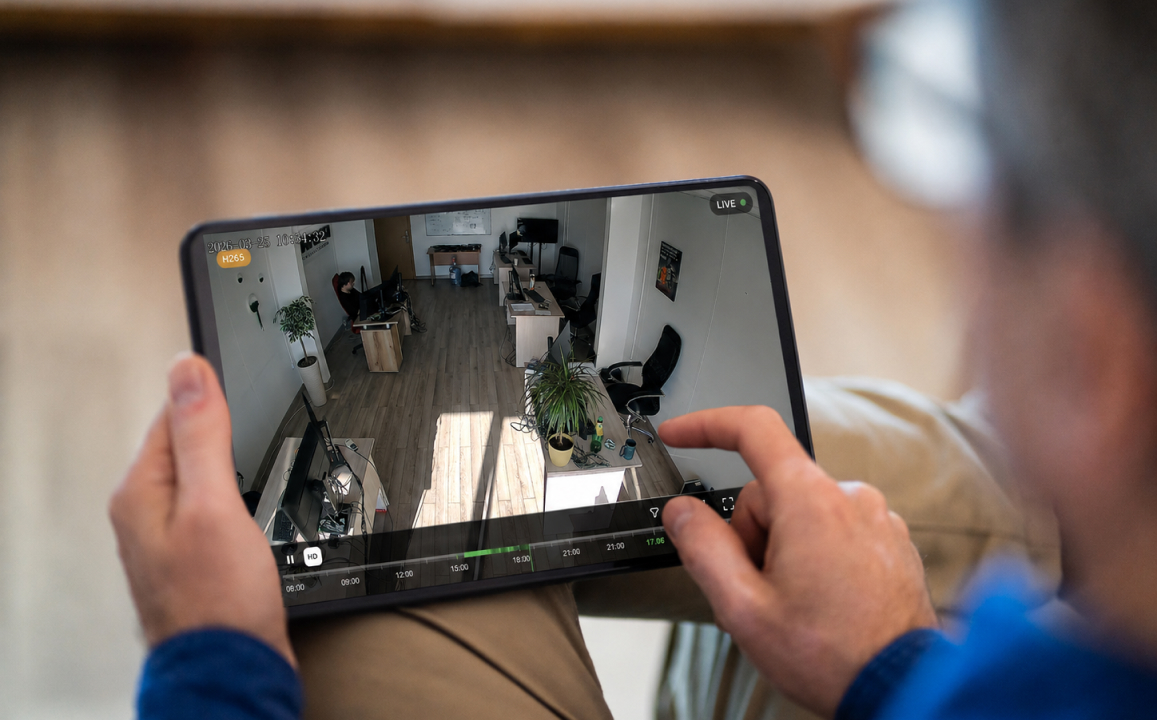
Удаленный доступ – это подключение к системе видеонаблюдения через интернет с любого устройства: смартфона, планшета или компьютера. С его помощью можно смотреть изображение в реальном времени, открывать архив, получать уведомления о событиях и управлять поворотной камерой из любой точки, где есть интернет.
Удаленный просмотр нужен, когда физическое присутствие на объекте невозможно или неудобно. Он помогает:
- владельцам бизнеса – контролировать магазины, склады и офисы, отслеживать работу персонала, проверять инциденты;
- управляющим компаниям и ТСЖ – следить за подъездами, дворами, парковками, оперативно реагировать на жалобы;
- владельцам частных домов – проверять дом и участок во время отъезда, получать уведомления о движении;
- родителям – наблюдать за детьми и няней;
- службам безопасности – работать централизованно, не привязываясь к конкретному посту;
- руководителям производств – контролировать цеха, соблюдение техники безопасности, допуск в опасные зоны;
- строительным компаниям – предотвращать кражи и вандализм на стройплощадках, контролировать ход работ;
- отелям и гостиницам – контролировать общественные зоны, парковки, службу приема, соблюдение стандартов обслуживания;
- учебным заведениям – обеспечивать безопасность учащихся и персонала, контролировать территорию.
Какие способы удаленного доступа к камерам существуют
Разные способы подключения дают разный уровень удобства, скорости и контроля над системой. Ниже – три основных подхода.
Подключение через облачный сервис
Камера или регистратор сами устанавливают соединение с облачным сервером (обычно по TCP/HTTPS), а пользователь получает возможность смотреть видео через приложение или браузер.
Все, что нужно сделать, – зарегистрироваться в приложении и добавить устройство. Никаких дополнительных действий на роутере не требуется.
Плюсы: не нужны настройки роутера и белого IP-адреса, просмотр с любого устройства, простое добавление новых устройств, записи защищены от кражи оборудования.
Ограничения: запись хранится на сервере провайдера, а не у вас. Есть ежемесячная плата за архив, и глубина хранения ограничена тарифом. Также возможны задержки при просмотре и зависимость от стабильности сервиса.
Когда это удобно. Для дома, дачи, небольшого офиса или удаленной торговой точки. Подходит, если у вас нет статического IP-адреса или вы не хотите разбираться в настройках сети.
Подключение по статическому IP-адресу
Статический IP – классический способ организовать прямой доступ к камерам или видеорегистратору. Провайдер назначает постоянный внешний адрес, после этого можно подключаться к устройству напрямую, указывая IP и порт. Внешние запросы направляются на нужное устройство – для этого на маршрутизаторе настраивают проброс портов (Port Forwarding): входящий трафик с определенного порта перенаправляется на внутренний IP‐адрес устройства.
Для подключения к отдельной IP-камере обычно используют порты 80 или 8080 для веб‑интерфейса и 554 для RTSP‑потока. Для видеосервера «Линия» применяются порты 9780 (клиентские подключения) и 9786 (веб‑доступ). Важно не путать их с портами камер. Например, внешний 8080 перенаправляется на 80 порт камеры, а внешний 10554 – на порт 554.
Плюсы: минимальная задержка, стабильное соединение и полный контроль над данными без посредников.
Ограничения: расходы на статический IP; неправильная настройка портов создает риски безопасности.
Когда это удобно: для крупных объектов, где важны скорость, предсказуемость и есть специалист, который может обслуживать сеть.
Подключение через P2P-технологии
P2P (peer-to-peer) – это механизм, при котором устройство регистрируются на сервере производителя и получают уникальный идентификатор (ID). Пользователь вводит этот ID в приложении или сканирует кьюар‑код, после чего система автоматически устанавливает P2P-соединение. P2P работает даже в сложных сетевых условиях: трансляция сетевых адресов (NAT) или использование мобильных сетей.
Плюсы: не нужен проброс портов, настройка занимает несколько минут, соединение устанавливается практически в любых сетях.
Ограничения: зависимость от серверов производителя, возможные задержки при слабом канале и ограниченная пропускная способность. Для больших систем с десятками камер P2P подходит не всегда.
Когда это удобно: для небольших объектов, домашних систем и ситуаций, когда статического IP нет и не планируется.
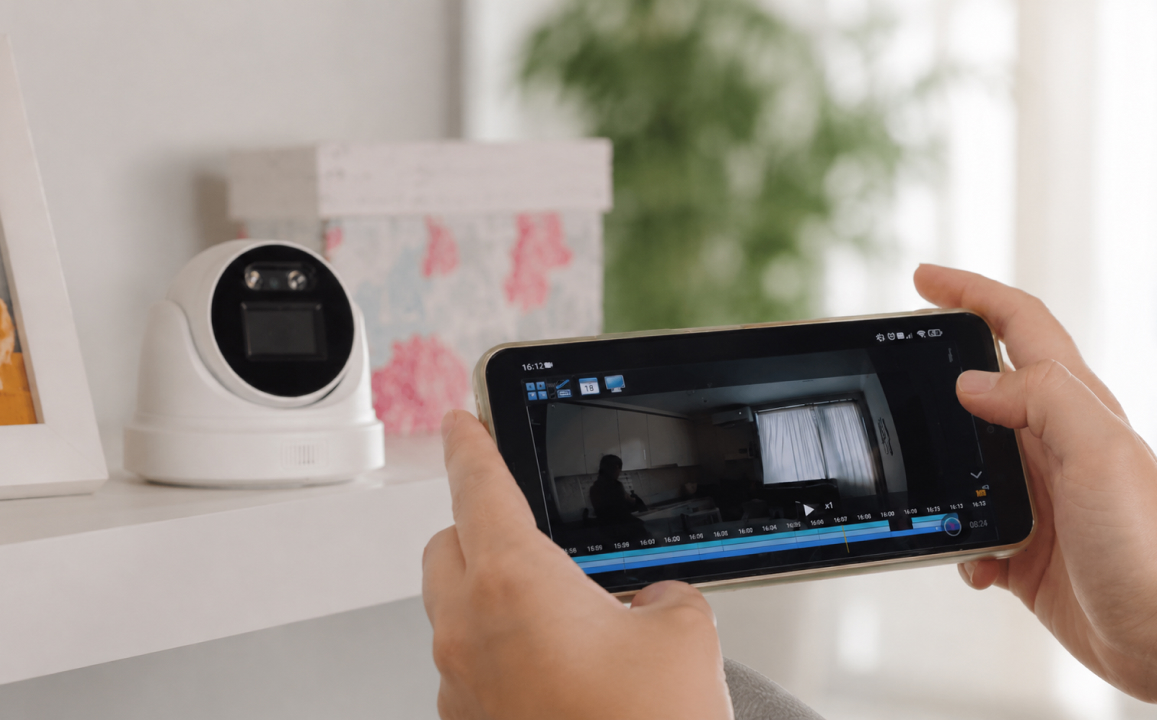
Как настроить удаленный доступ к IP-камерам
Для удаленного доступа нужна IP‑камера или видеорегистратор с поддержкой внешних подключений, стабильный интернет‑канал (для одной камеры с разрешением экрана 1920×1080 (Full HD) достаточно 3–5 Мбит/с), маршрутизатор и устройство для просмотра – смартфон, планшет или компьютер. Перед настройкой убедитесь, что устройство получает IP‑адрес в локальной сети, удаленный доступ включен в ее настройках, а маршрутизатор корректно работает с сетевыми правилами.
Для стабильной работы используйте проводное подключение, вынесите камеры в отдельную подсеть (например, 192.168.2.x), отключите набор сетевых протоколов UPnP в корпоративных сетях, включите протокол HTTPS и задайте сложные пароли. Если устройство работает со статическим IP, ограничьте доступ по этому адресу.
Перед началом настройки подготовьте данные: IP‑адрес устройства, логин и пароль для входа в веб‑интерфейс, информацию о типе подключения к интернету – статический или динамический IP.
Настройка доступа через интернет
Порядок настройки зависит от того, каким способом к камере можно будет подключиться извне.
Облачный доступ
Включите облачный сервис в интерфейсе, привяжите устройство к своему аккаунту и авторизуйтесь в приложении. Прибор сам устанавливает исходящее соединение с сервером, поэтому настройки маршрутизатора не нужны.
Статический IP
Получите у провайдера постоянный внешний адрес. Затем войдите в веб‑интерфейс маршрутизатора (обычно 192.168.1.1 или 192.168.0.1), откройте раздел Port Forwarding и создайте правила для внутренних адресов камеры или регистратора. После сохранения доступ будет открыт по внешнему IP и указанному порту, например: http://95.24.11.10:8080.
P2P доступ
Активируйте P2P в настройках устройства, отсканируйте кьюар‑код в приложении и выполните вход. Соединение устанавливается через сервер производителя, поэтому проброс портов и статический IP не требуются.
Проверка подключения
После настройки нужно проверить:
- открывается ли камера из внешней сети (через мобильный интернет);
- работает ли архив;
- корректно ли отображаются несколько устройств;
- нет ли задержек.
Если доступа нет, проверьте:
- правильно ли указан порт в настройках маршрутизатора;
- не блокирует ли провайдер используемый порт;
- включен ли проброс портов.
Если есть задержка при просмотре, попробуйте снизить битрейт (например, с 8192 до 4096 Кбит/с), уменьшить разрешение субпотока или проверить загрузку маршрутизатора.
Как подключить камеру к удаленному доступу с компьютера и смартфона
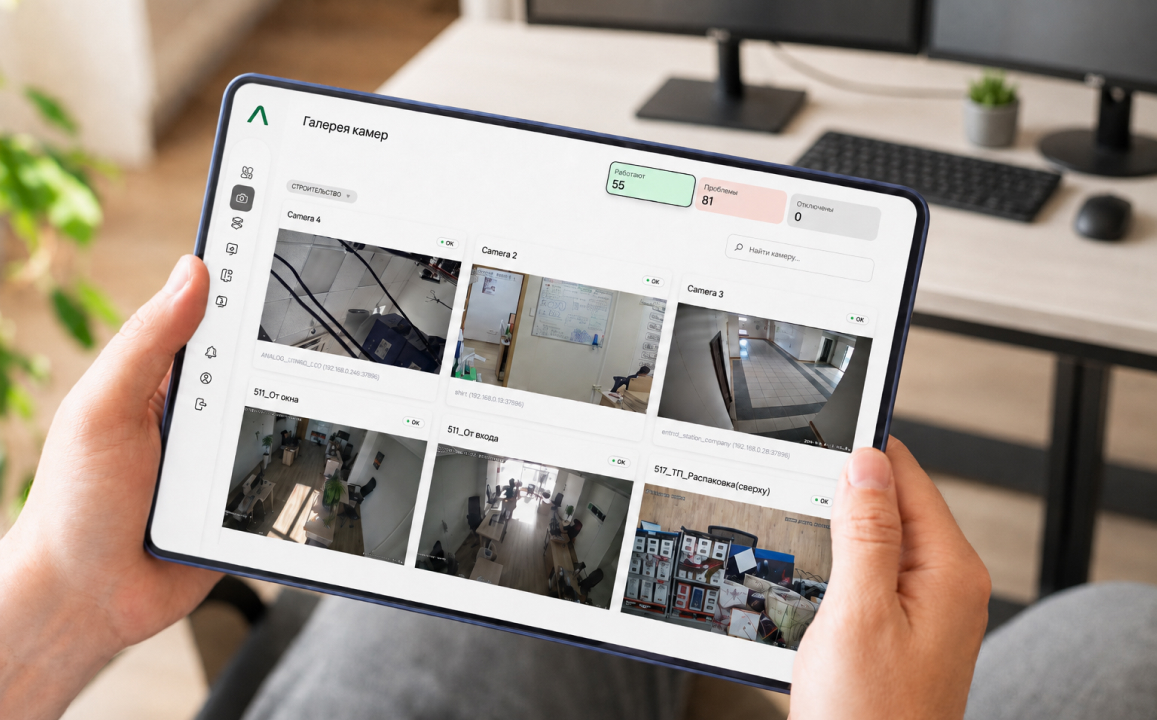
Со смартфона удобнее всего использовать мобильное приложение. Для систем «Линия» версии 8 и новее есть клиент MyVMS . Через него можно смотреть видео в реальном времени, листать архив, управлять поворотными камерами и получать уведомления о событиях. Количество одновременных подключений не ограничено лицензией.
Дополнительно есть «Линия Клиент» — облегченное приложение без сложных настроек, с быстрым подключением и push‑уведомлениями. Оно подходит, когда нужен простой просмотр без расширенных функций.
- веб-интерфейс сервера по IP-адресу и порту 9786 (для сервера «Линия»);
- клиентское ПО «Линия» для Windows, Linux или macOS;
- облачный сервис через личный кабинет на cloud.devline.ru .
С компьютера подключиться можно через:
Как организовать удаленный доступ с помощью системы «Линия»
В «Линия» есть несколько вариантов удаленного подключения.
Облачный сервис «Линия.Облако» – это аренда облачного сервера. Камеры передают поток в защищенный дата‑центр, где для каждой из них выделяется 100 ГБ архива. Просмотр возможен через мобильное приложение MyVMS или личный кабинет. Такой вариант подходит, когда на объекте нет собственного сервера или требуется резервное хранение. Оплата – посуточно, от 9 рублей за 1 устройство.
Удаленный контроль через сервис TURN. Если на объекте работает локальный сервер «Линии», подключение можно организовать через TURN‑ретранслятор. Эта функция доступна в версиях ПО 7.0 и выше и позволяет подключаться к серверу без белого IP‑адреса и проброса портов. TURN выступает посредником между клиентом и сервером, обеспечивая стабильный канал до 5 Мбит/с бесплатно. Для работы нужно зарегистрировать доменное имя устройства в «Линия.Облако».
Кроссплатформенность. Серверная часть «Линии» работает на Windows и Linux, клиентская – на операционных системах Windows, macOS, iOS и Android. Это позволяет подключаться к камерам и архиву с любого устройства: с рабочего компьютера, ноутбука, планшета или смартфона.
Безопасность:
- все соединения защищены шифрованием данных;
- авторизация пользователей и разграничение прав: каждому пользователю можно настроить свой уровень доступа – только просмотр, просмотр и архив, администратор;
- возможность ограничить доступ по IP-адресам для усиления сетевой безопасности.
Масштабирование. Поддерживается до 256 каналов на один сервер. При необходимости систему можно расширять, добавляя новые серверы или распределяя нагрузку между несколькими узлами.
Часто задаваемые вопросы (FAQ)
Как обеспечить безопасность удаленного подключения к камерам?
Используйте сложные пароли вместо стандартных, включайте шифрование соединений (HTTPS), ограничивайте доступ по IP-адресам.
Можно ли просматривать несколько камер через один аккаунт?
В системах «Линия» можно добавить неограниченное количество устройств в один аккаунт и просматривать их в едином интерфейсе. Права настраиваются индивидуально для каждого устройства.
Нужен ли статический IP-адрес для удаленного доступа к видеонаблюдению?
Не всегда. Для «Линия.Облако» и TURN статический IP не требуется. Если используется оборудование DevLine, проброс портов тоже не нужен — подключение выполняется через облако или TURN-ретранслятор.
Статический IP или проброс портов могут понадобиться только при подключении сторонних IP‑камер напрямую в облако. В этом случае камере нужен либо белый IP‑адрес, либо вспомогательное устройство типа Линия Bridge PoE, которое позволяет подключать IP‑камеры к облаку без сложной сетевой настройки.
Почему удаленный доступ к камерам может работать с задержкой?
Задержки возникают из-за низкой скорости интернета, большой загрузки канала или высокого разрешения камер. Для снижения задержек можно уменьшить разрешение или битрейт видеопотока в настройках устройства.
Можно ли предоставить разный уровень доступа нескольким пользователям?
В системе «Линия» можно создать неограниченное количество пользователей и настроить для каждого свой уровень: только онлайн-просмотр, допуск к архиву, управление настройками, администрирование.